
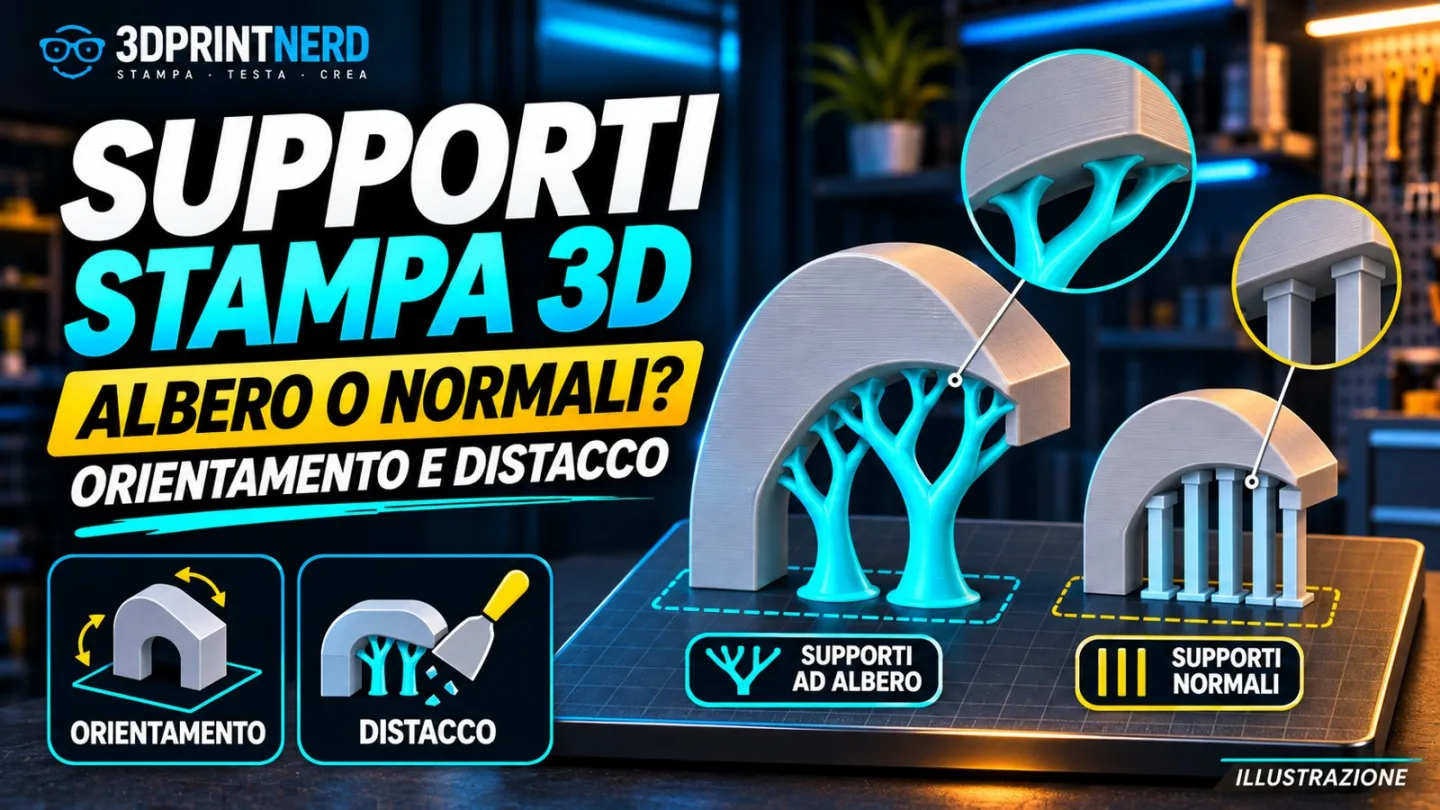
I supporti nella stampa 3D possono salvare uno sbalzo, ma possono anche trasformare la pulizia del pezzo in un lavoro più lungo della preparazione. Scegliere fra supporti normali e ad albero è solo una parte del problema: contano anche orientamento, punti di contatto e possibilità di raggiungere le strutture a stampa finita.
Questa guida riguarda la stampa a filamento FDM/FFF con supporti rimovibili. Usa la documentazione di PrusaSlicer come riferimento per i comandi; nomi e comportamento non vanno trasferiti automaticamente a Bambu Studio, OrcaSlicer o Cura. Le proposte di confronto sono un metodo editoriale, non risultati di prove fisiche effettuate da 3DPrintNerd.
Prima dei supporti, scegli come appoggiare il modello
Un pezzo può richiedere molte strutture in un orientamento e poche in un altro. Ruotarlo, però, cambia anche quali facce restano visibili e la direzione degli strati rispetto ai carichi. Prusa ricorda che orientamento e geometria influenzano sia aspetto sia integrità della stampa: la faccia appoggiata sui supporti non ha la stessa finitura di una parete laterale. Anche dividere un oggetto può consentire orientamenti migliori. Fonte: progettare per la stampa 3D, Prusa.
Il nostro consiglio è segnare prima tre priorità: la faccia da mostrare, quella che deve accoppiarsi con un altro componente e la direzione della sollecitazione prevista. Poi valuta due orientamenti, senza cambiare scala o materiale. Un risparmio di filamento non basta se il nuovo appoggio rovina proprio la superficie importante.
Supporti normali o ad albero: cosa confrontare
PrusaSlicer distingue gli stili Grid, Snug e Organic. Le modalità “solo dal piatto” e “ovunque” riguardano invece dove possono iniziare i supporti: non sono sinonimi del loro stile. Con “ovunque” possono partire anche da superfici del modello, lasciando possibili segni. Fonte: Support material, Prusa.
Situazione | Confronto che proponiamo | Cosa guardare nell'anteprima |
|---|---|---|
Dettagli sospesi e separati | Provare Organic e uno stile convenzionale | Numero e accessibilità dei contatti |
Superficie inferiore larga | Confrontare la copertura dell'interfaccia | Zone lasciate senza sostegno e continuità dei percorsi |
Cavità o passaggi stretti | Rivedere prima orientamento o divisione | Spazio per estrarre il supporto |
Strutture alte e sottili | Valutare stabilità e basi | Rami isolati, appoggi piccoli e percorso fino al pezzo |
La tabella è una traccia di valutazione, non una classifica. Salva due progetti distinti: la decisione deve restare verificabile anche quando riaprirai il lavoro fra un mese.
Cosa cambia con i supporti Organic
I supporti organici creano rami che raggiungono le zone da sostenere. Nella documentazione Prusa, un diametro maggiore rende i rami più robusti; ridurre l'angolo dei rami li rende più verticali e stabili, mentre aumentarlo permette di raggiungere punti più lontani. Più punti di contatto possono migliorare il sostegno degli sbalzi, ma rendere più difficile il distacco. Fonte: Organic Supports, Prusa.
Perciò non dare per scontato che “albero” significhi sempre meno materiale o rimozione perfetta. Nel nostro confronto partiremo dal profilo disponibile, annotando quali modifiche sono state fatte: cambiare insieme diametro, densità e interfaccia rende poco leggibile il risultato.
Distanza Z e interfaccia: due regolazioni diverse
La distanza di contatto Z superiore separa verticalmente il supporto dal modello; l'interfaccia è la zona di passaggio che sostiene il pezzo sopra la struttura. Non sono la stessa regolazione. Prima di copiare un numero, verifica unità, altezza di strato e materiale del profilo. La documentazione distingue inoltre il distacco inferiore quando un supporto nasce sopra il modello. Riferimento: distanze di contatto in PrusaSlicer.
Non proponiamo un valore universale per PLA e PETG. In una prova controllata conserva il valore iniziale e modifica una sola regolazione per volta; fotografa anche il lato inferiore, perché il distacco facile da solo non descrive la qualità della superficie.
Procedura in PrusaSlicer: supporti soltanto dove servono
Importa il modello e scegli il profilo corretto di stampante, ugello e filamento. Imposta l'orientamento prima di lavorare sui contatti.
Abilita i supporti. Per Organic, il percorso documentato è Print settings → Support material → Style → Organic. Le traduzioni dell'interfaccia possono differire.
Seleziona l'oggetto e apri Paint-on supports dalla barra sinistra, in modalità Advanced o Expert. Nella configurazione documentata, il tasto sinistro impone i supporti, il destro li blocca; Shift e sinistro cancellano la selezione.
Abbina pittura e modalità. Per sostenere soltanto le zone imposte usa For support enforcers only. Per togliere alcune zone a una generazione automatica, usa Everywhere oppure From build plate only con i blocchi dipinti.
Esegui lo slicing e controlla i percorsi. Aver dipinto una zona non sostituisce la verifica del risultato generato.
I comandi della pittura e la distinzione fra imposizioni e blocchi sono descritti nella guida ufficiale Paint-on supports. Un blocco è una scelta progettuale: non rende automaticamente stampabile lo sbalzo rimasto scoperto.
Un confronto utile prima di lanciare una stampa lunga
Proponiamo una piccola scheda di lavoro: nome del file, orientamento, stile, modalità di generazione, stima di grammi e durata, motivo della scelta. Mantieni costanti le altre impostazioni. Se l'anteprima mostra una zona critica, valuta un campione rappresentativo anziché impegnare subito il piatto con l'intero progetto.
Definisci anche quando interrompere la prova: un supporto che perde l'appoggio o non sostiene più il dettaglio previsto rende inutile continuare a consumare materiale. Dopo il raffreddamento annota tempo di pulizia, contatti rimasti e difetti visibili. Sono dati della tua prova, da confrontare con la stima dello slicer, non una promessa di risparmio.
Puoi usare il nostro calcolatore dei costi di stampa con i dati delle due varianti. Per il materiale dentro il pezzo, il confronto complementare è nella guida Grid, Gyroid, densità e pareti.
Rimozione: progetta anche l'accesso
Prima di stampare chiediti dove potrai afferrare il supporto e in quale direzione uscirà. Una cavità chiusa può vanificare il miglior profilo. Procedi su pezzo raffreddato senza fare leva su dettagli fragili; i frammenti possono essere taglienti o proiettarsi durante il distacco, come segnala anche Prusa nella guida ai supporti citata sopra.
Se invece la struttura si stacca dal piatto durante la stampa, affronta prima il problema dell'appoggio: la nostra guida al primo layer aiuta a organizzare i controlli. Aumentare tutti i supporti senza diagnosticare il sintomo rende il confronto meno utile.
Domande frequenti
I supporti ad albero sono sempre migliori?
No: confronta contatti, accessibilità, stime e qualità richiesta sul tuo modello. Il nome dello stile non è un risultato di prova.
Posso usare gli stessi valori in tutti gli slicer?
Non automaticamente. Questa guida usa i comandi documentati di PrusaSlicer: controlla significato e unità nella versione che utilizzi.
Come scelgo senza sprecare una bobina?
Due varianti salvate, una sola differenza e una prova piccola ma rappresentativa sono il nostro punto di partenza. Conserva foto e note: al prossimo progetto avrai un riferimento concreto.
Documentazione consultata il 7 novembre 2026. Copertina: illustrazione originale generata con AI per 3DPrintNerd; non è una fotografia di una stampa o uno screenshot dello slicer.