
Installare Klipper su una Anycubic i3 Mega S con Raspberry Pi Zero 2 W è un progetto sensato per chi vuole conoscere e gestire meglio la propria stampante. Si conserva l’elettronica originale compatibile e si aggiunge un piccolo computer che esegue la parte host di Klipper, con Mainsail come interfaccia dal browser. Il risultato può essere una macchina più comoda da configurare e tarare, ma richiede un vero lavoro di messa in servizio.
In questa guida trovi collegamenti, installazione, configurazioni scaricabili e due contenitori stampabili. Per «Raspberry Pi 2W» intendiamo precisamente il Raspberry Pi Zero 2 W: non il Raspberry Pi 2 e nemmeno il microcontrollore Pico 2 W.
Ambito e trasparenza: guida documentale per Mega S stock con TriGorilla a 8 bit e ATmega2560, driver e cablaggi originali, estrusore Bowden ridotto, doppio finecorsa Z e nessuna sonda. Abbiamo controllato fonti e coerenza dei file, ma non abbiamo eseguito questa conversione su una Mega S fisica. Il pacchetto è una base commentata da verificare sulla propria revisione hardware, non un profilo pronto garantito.
Cosa cambia passando da Marlin a Klipper
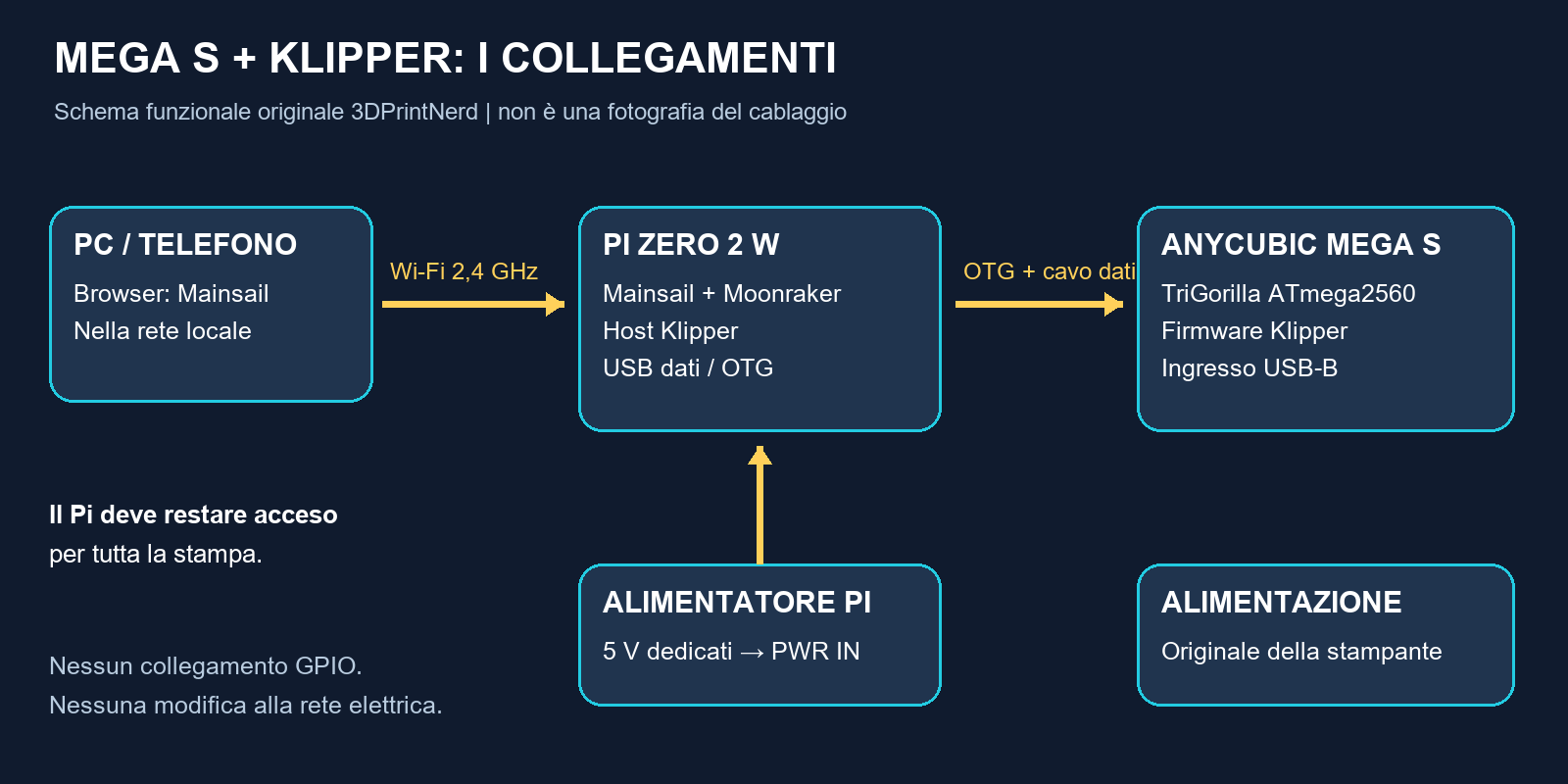
Klipper divide il lavoro fra il computer Linux e il firmware della scheda stampante. Il Pi non sostituisce i driver: comunica via USB con la TriGorilla e deve rimanere acceso per tutta la stampa. Mainsail permette di caricare G-code e modificare la configurazione dal browser. L’architettura è descritta nella documentazione ufficiale di installazione Klipper.
In questo percorso il display stock non viene configurato: si usa Mainsail e non si avviano i lavori dalla scheda SD del pannello originale. Anche il sensore di fine filamento resta fuori dal file proposto, in attesa di verificarne collegamento e gestione. La guida indipendente OCinside dedicata alla Mega S documenta il limite del display; i suoi file per macchine modificate non vanno scambiati per configurazioni stock.
La nostra valutazione: conviene se desideri imparare tarature, configurazione e gestione di rete. Se la stampante funziona bene e vuoi soltanto stampare senza manutenzione aggiuntiva, mantenere Marlin resta una scelta ragionevole. Klipper non elimina giochi meccanici, cinghie rovinate o limiti di fusione dell’hotend.
1. Controlla la scheda e prepara il ritorno a Marlin
Prima di scaricare un firmware, identifica l’elettronica effettivamente installata. A macchina spenta e scollegata dalla rete elettrica, controlla sigle e fotografie della scheda: questa guida richiede un ATmega2560. Se trovi una scheda diversa, driver TMC, cavi motore invertiti o componenti sostituiti, fermati e prepara una configurazione specifica. Non serve intervenire sull’alimentatore o sui collegamenti di rete.
Con Marlin ancora funzionante, collega un terminale seriale e salva la risposta a M503: annota soprattutto M92, offset e impostazioni personalizzate. Conserva fotografie dei connettori e una copia del profilo slicer. M503 salva i parametri leggibili, non il firmware. Prima del flash procurati un firmware Marlin adatto alla tua revisione e una procedura di ripristino già compresa.
Il repository originale Anycubic MEGA_S è una fonte tecnica utile, ma non equivale a un file binario di ripristino già pronto per qualsiasi macchina. Il flash di Klipper sostituirà il programma Marlin presente sulla scheda.
2. Cosa serve e come collegarlo
Componente | Cosa controllare |
|---|---|
Raspberry Pi Zero 2 W | È il modello con processore quad core e 512 MB di RAM, Wi-Fi a 2,4 GHz. |
MicroSD e lettore | Una scheda affidabile da 32 GB è una scelta pratica; verrà cancellata durante l’installazione. |
Alimentatore dedicato per il Pi | Di qualità e adatto allo Zero 2 W; usa la porta micro-USB PWR IN. |
Adattatore micro-USB OTG | Va nella porta USB dati del Pi, non in PWR IN. |
Cavo USB dati verso la Mega S | USB-A verso USB-B della stampante; evita cavi di sola ricarica. |
Contenitore e dissipatore compatibile | Lascia liberi connettori e ventilazione; niente circuito appoggiato sul metallo. |
Le caratteristiche del computer si verificano sulla pagina ufficiale Zero 2 W; la distinzione fra le due porte micro-USB è spiegata nella documentazione Raspberry Pi Zero. Mantieni l’alimentazione originale della stampante e quella dedicata del Pi. In questa guida non servono collegamenti GPIO né alimentazioni ricavate dalla TriGorilla.
Per i primi avvii mantieni il sistema leggero: una stampante, nessuna webcam e nessun rendering di timelapse. È una scelta prudente di progetto per i 512 MB del Pi, non una misura delle prestazioni di un nostro esemplare.
3. Cosa stampare prima di iniziare
Stampa il contenitore mentre la Mega S funziona ancora con Marlin. Un box esterno, fermo sul banco e lontano da piano caldo e corsa del carrello, semplifica la prima installazione. Non è obbligatorio sostituire carter o montare sensori per usare Klipper.
Raspberry Pi Zero 2W case with heat sink and GPIO cutout, di tn00364361. Include coperchio, fondo e fondo con orecchie di fissaggio. È la soluzione semplice da valutare per prima; verifica l’ingombro del tuo dissipatore e delle spine. Licenza dichiarata dall’autore: CC BY 4.0.
M!N!MAL 0 CH, di nologoearth. Contenitore pieghevole stampato in un pezzo, con alloggiamento per ventola da 25 mm e dissipazione. Richiede gli accessori indicati nel progetto e maggiore attenzione al montaggio. Licenza dichiarata: GPLv3.
Sono contenitori per il Pi, non staffe con montaggio sulla Mega S verificato da noi. Scarica i modelli dalle pagine originali e segui le indicazioni dei progettisti. Le pagine possono richiedere una verifica di accesso di Printables; non ridistribuiamo i loro STL nel nostro archivio.
4. Installa MainsailOS sullo Zero 2 W
Apri Raspberry Pi Imager e seleziona Raspberry Pi Zero 2 W come dispositivo.
Nel sistema operativo segui Other specific-purpose OS → 3D printing → MainsailOS, scegliendo l’immagine raccomandata per il dispositivo.
Seleziona la microSD corretta. Imposta hostname, per esempio
mega-s, utente e password personali, Wi-Fi a 2,4 GHz e accesso SSH.Scrivi l’immagine, inserisci la microSD nel Pi e alimentalo. Dal computer nella stessa rete apri
http://mega-s.local; se il nome non si risolve, usa l’indirizzo IP assegnato dal router.
Le schermate possono cambiare fra versioni: il riferimento è la procedura ufficiale MainsailOS con Imager e la pagina di primo avvio. MainsailOS prepara lo stack: non occorre sovrapporre una seconda installazione tramite altri installer. Un errore MCU a questo punto non prova un guasto: mancano ancora firmware e configurazione della stampante.
5. Compila Klipper per ATmega2560 e caricalo via USB
Questi sono comandi Linux da eseguire in SSH sul Pi, non G-code da incollare nella console della stampante. Sostituisci UTENTE con l’utente creato in Imager:
ssh UTENTE@mega-s.local
cd ~/klipper
make menuconfig
Seleziona l’architettura AVR e il processore atmega2560, coerentemente con la scheda identificata e il file Klipper ufficiale i3 Mega. Salva ed esci, quindi compila e individua la porta:
make
ls /dev/serial/by-id/*
Se compaiono più dispositivi, confronta l’elenco collegando e scollegando soltanto il cavo USB della stampante. Non scegliere a caso. Nel comando seguente INSERISCI_ID_REALE va sostituito con il nome esatto trovato:
PORT='/dev/serial/by-id/INSERISCI_ID_REALE'
ls -l "$PORT"
sudo service klipper stop
make flash FLASH_DEVICE="$PORT"
sudo service klipper start
Il caricamento usa il bootloader esistente; non richiede di riscrivere fuse o bootloader. Per ATmega2560 la documentazione Klipper sui bootloader distingue il protocollo di flash dalla comunicazione normale: il baud rate Marlin non è un valore da trasferire automaticamente al programmatore. Se il flash fallisce, verifica porta, cavo, processo che occupa la seriale e scheda; non provare firmware di altre stampanti.
6. Scarica e adatta printer.cfg per la Mega S
Scarica configurazioni Mega S + Klipper + Zero 2 W in ZIP. L’archivio contiene:
printer.cfg, base commentata con doppio finecorsa Z e seriale da inserire;mesh-manuale-opzionale.cfg, separata e disabilitata inizialmente;README-PRIMA-DI-USARE.md, checklist e comandi di taratura;copia della configurazione Klipper di riferimento, provenienza, licenza e rapporto dei controlli statici.
Non include firmware compilati: il binario va generato dalla versione Klipper del proprio host. In Mainsail apri Machine / Config Files e salva una copia di eventuali file esistenti. Carica il nostro printer.cfg nella cartella di configurazione, normalmente ~/printer_data/config. Non caricare anche la copia upstream come include.
Sostituisci questa riga con il percorso reale, ricontrollato dopo il flash:
[mcu]
serial: /dev/serial/by-id/REPLACE_WITH_YOUR_PRINTER_ID
Il file usa [include mainsail.cfg], che deve già esistere nell’installazione. Non duplicare le sezioni e le macro presenti in quel file: consulta la documentazione mainsail.cfg. Salva e invia RESTART, poi STATUS dalla console Mainsail.
La differenza dell’estrusore: 8,333333 non è un numero universale
La configurazione i3 Mega ufficiale usa rotation_distance: 34.557. Il sorgente Anycubic Mega S, parametro DEFAULT_AXIS_STEPS_PER_UNIT indica invece 384 passi/mm per l’estrusore ridotto originale. Con motore da 200 passi per giro e 16 microstep, il punto di partenza è:
rotation_distance = 200 × 16 / 384 = 8,333333 mmNel file la sintassi usa il punto: 8.333333. Non aggiungere anche gear_ratio: in questa conversione la riduzione è già incorporata nel dato di partenza. Confronta il riferimento con gli M92 salvati dalla tua macchina e poi misura l’estrusione. Un estrusore sostituito richiede un altro ragionamento.
7. Verifica sensori e movimenti prima dell’homing
Segui integralmente i controlli ufficiali Klipper. Questa è la sequenza da organizzare, un controllo alla volta:
Controlla temperature ambiente plausibili e prova l’arresto con
M112; per ripartire usaFIRMWARE_RESTART.Prova separatamente i riscaldatori a bassa temperatura, osservando il sensore corretto; spegnili dopo il controllo. Se la temperatura sale senza comando, togli alimentazione.
Invia
QUERY_ENDSTOPSe premi/rilascia manualmente ogni interruttore: verifica X, Y e entrambi Z e Z1.Con spazio per piccoli movimenti, esegui
STEPPER_BUZZ STEPPER=stepper_x, poi ripeti separatamente perstepper_y,stepper_zestepper_z1. Verifica abbinamenti e direzioni.Solo dopo questi controlli effettua homing sorvegliato, un asse per volta:
G28 X,G28 Y, infineG28 Z.
Il secondo finecorsa Z non va eliminato per aggirare un errore. Verifica anche la corsa reale: il nostro file eredita i limiti geometrici della base ufficiale, compreso il finecorsa X a −5 mm. Fermati se la tua macchina non corrisponde.
8. Taratura: PID, estrusione e piano
Il file parte con controllo termico watermark solo per l’avviamento, evitando di copiare PID altrui. Prima di stampare, esegui una calibrazione propria. Esempi per iniziare con PLA, dopo aver superato i controlli dei riscaldatori:
PID_CALIBRATE HEATER=extruder TARGET=200
SAVE_CONFIG
Dopo il riavvio calibra il piano:
PID_CALIBRATE HEATER=heater_bed TARGET=60
SAVE_CONFIG
Controlla che i risultati siano stati salvati. 200/60 °C sono esempi, non temperature adatte a ogni filamento. La distinzione fra i controlli e le relative opzioni è nella configurazione ufficiale Klipper. I limiti 245/110 °C ereditati non sono temperature di lavoro consigliate e non autorizzano a superare i limiti dei componenti stock.
Per l’estrusore segui la procedura rotation distance: misura il filamento realmente trascinato con un’estrusione lenta, a temperatura corretta e senza slittamenti. Se chiedi 50 mm e misuri 48 mm, il calcolo illustrativo è 8.333333 × 48 / 50 = 8.000000. Non è una misura della nostra Mega S: mostra soltanto come applicare la formula.
Regola il piano con le viti e controlla l’allineamento meccanico del ponte. Per definire lo zero usa Z_ENDSTOP_CALIBRATE, TESTZ, ACCEPT e SAVE_CONFIG seguendo la guida al livellamento manuale. Non copiare l’offset di un’altra macchina e non allargare arbitrariamente i limiti negativi per forzare un movimento.
Mesh senza BLTouch: opzionale e manuale
Non serve acquistare una sonda per iniziare. Quando homing, piano e coordinate sono corretti, puoi abilitare l’include del file opzionale, che propone nove punti fra 20 e 190 mm. Controlla prima che siano tutti raggiungibili. Avvia BED_MESH_CALIBRATE METHOD=manual, misura ogni punto con TESTZ e conferma con ACCEPT; alla fine salva.
Dopo il riavvio e l’homing, BED_MESH_PROFILE LOAD=default carica il profilo salvato: non presumere che venga applicato da solo. È una compensazione misurata a mano, non un livellamento automatico. Dettagli nella documentazione Bed Mesh. Per interpretare il risultato sul pezzo trovi anche la nostra guida al primo layer.
9. Prima stampa e impostazioni dello slicer
Parti da un piccolo provino semplice, con il profilo geometrico della tua Mega S, temperature appropriate al PLA e velocità moderate: 30–40 mm/s sono un esempio iniziale da valutare. I limiti del file, 80 mm/s e 500 mm/s², sono scelte prudenti per la messa a punto, non prestazioni misurate né un profilo ottimizzato.
Se lo slicer offre un formato G-code Klipper, utilizzalo; altrimenti controlla la compatibilità del formato Marlin e soprattutto gli script iniziali e finali. Rimuovi chiamate a M420 o G29 proprie del vecchio livellamento Marlin e non inserire START_PRINT se non hai definito quella macro. Il riferimento è la pagina Klipper sugli slicer. Il nostro pacchetto non installa macro di avvio nascoste.
Carica il G-code in Mainsail e sorveglia la prima stampa. Prima di inseguire accelerazioni maggiori, verifica adesione, regolarità dell’estrusione e raffreddamento. La nostra guida allo stringing aiuta a separare i problemi del filamento e della retrazione da quelli della conversione.
Problemi frequenti durante la conversione
Sintomo | Primo controllo utile |
|---|---|
Mainsail si apre, MCU non connessa | Seriale reale, cavo dati, porta OTG corretta e flash riuscito. |
Errore di protocollo MCU | Versioni host e firmware compatibili; ricompila dalla versione installata seguendo la documentazione. |
Asse nel verso sbagliato | Ferma il collaudo; confronta cablaggi e driver con l’ambito stock prima di modificare dir_pin. |
Z non si ferma correttamente | Stati di entrambi i finecorsa e relativa associazione ai motori. Non ripetere G28 per tentativi. |
Estrusione molto diversa dal previsto | Estrusore Mega S o sostituito? Rotation distance, slittamenti e assenza di doppio conteggio del rapporto. |
Disconnessioni sotto carico | Alimentatore Pi, connettori, cavo USB e log; non aumentare contemporaneamente velocità e servizi. |
Domande frequenti
Devo cambiare scheda madre o driver?
Non per il percorso qui descritto, purché sia stata identificata l’elettronica compatibile. Cambiare driver insieme al firmware rende più difficile capire l’origine degli errori: consigliamo prima una conversione stock funzionante.
Klipper rende automaticamente più veloce la Mega S?
No. Una volta ottenuta una base affidabile puoi studiare pressure advance e compensazione delle risonanze, tarandoli sulla tua macchina. Non forniamo frequenze, valori di anticipo o promesse di velocità copiati da altri esemplari.
Posso tornare al firmware originale?
Sì, riflashando un Marlin compatibile e ripristinando con criterio i parametri salvati. Per questo il piano di ritorno va preparato prima della conversione; il nostro ZIP non contiene un firmware di ripristino universale.
Il file scaricabile è pronto da avviare?
Richiede almeno l’ID seriale corretto e la verifica dell’hardware. Include pin di riferimento, estrusore adattato e checklist, ma resta da collaudare sulla propria stampante. I controlli effettuati sono statici: non sostituiscono i controlli fisici di sensori, finecorsa, riscaldatori e motori.
Fonti e configurazioni controllate l’8 novembre 2026. Copertina: illustrazione originale generata con IA; schema collegamenti: disegno originale 3DPrintNerd. Nessuna immagine è presentata come fotografia di una nostra conversione.