
Puoi creare un portachiavi personalizzato direttamente in Bambu Studio: una primitiva per la base, un cilindro negativo per il foro e un SVG per la grafica. Poi assegni i filamenti e colori le superfici che vuoi distinguere. Non serve partire da un modello CAD già pronto.
Qui realizziamo un esempio concreto: base nera arrotondata da 60 × 30 × 3 mm, foro da 5 mm, fulmine ciano e scritta “3D” con superficie bianca. I passaggi sono stati eseguiti nello slicer e verificati nell’anteprima dei layer.
Le schermate sono acquisizioni reali di Bambu Studio 2.7.1.62 per Windows, con interfaccia italiana. Alcune voci possono cambiare nelle altre versioni. La verifica riguarda modellazione e slicing: non abbiamo effettuato una stampa fisica. La copertina è un’illustrazione editoriale del progetto.
Cosa serve e quale risultato otterremo
Bambu Studio e il profilo della propria stampante.
Un ugello da 0,4 mm per seguire l’esempio e filamenti PLA compatibili fra loro.
Un SVG semplice, composto da forme vettoriali riempite.
Un sistema multicolore compatibile, come AMS o AMS lite nella configurazione prevista dalla stampante, per riprodurre automaticamente i tre colori.
Un anello metallico da montare dopo la stampa.
Il disegno avrà una base piatta e una grafica in rilievo di circa 1 mm, per uno spessore totale nominale di circa 4 mm. È diverso da un logo a filo della superficie o stampato a faccia in giù: qui manteniamo il lato decorato verso l’alto, così il procedimento è più facile da controllare.
Elemento | Valore dell’esempio |
|---|---|
Base | 60 × 30 × 3 mm |
Cilindro negativo del foro | 5 × 5 × 5 mm |
Centro del foro, coordinate oggetto | X −23, Y 0, Z 0 mm |
Grafica SVG | 36 × 18 mm, profondità 1 mm |
Filamenti del progetto | 1 nero, 2 ciano, 3 bianco |
1. Crea la forma del portachiavi
Apri un nuovo progetto con Crea nuovo progetto.
Seleziona stampante, piatto e diametro dell’ugello corretti. Nell’esempio usiamo A1 mini, piatto PEI testurizzato e ugello da 0,4 mm.
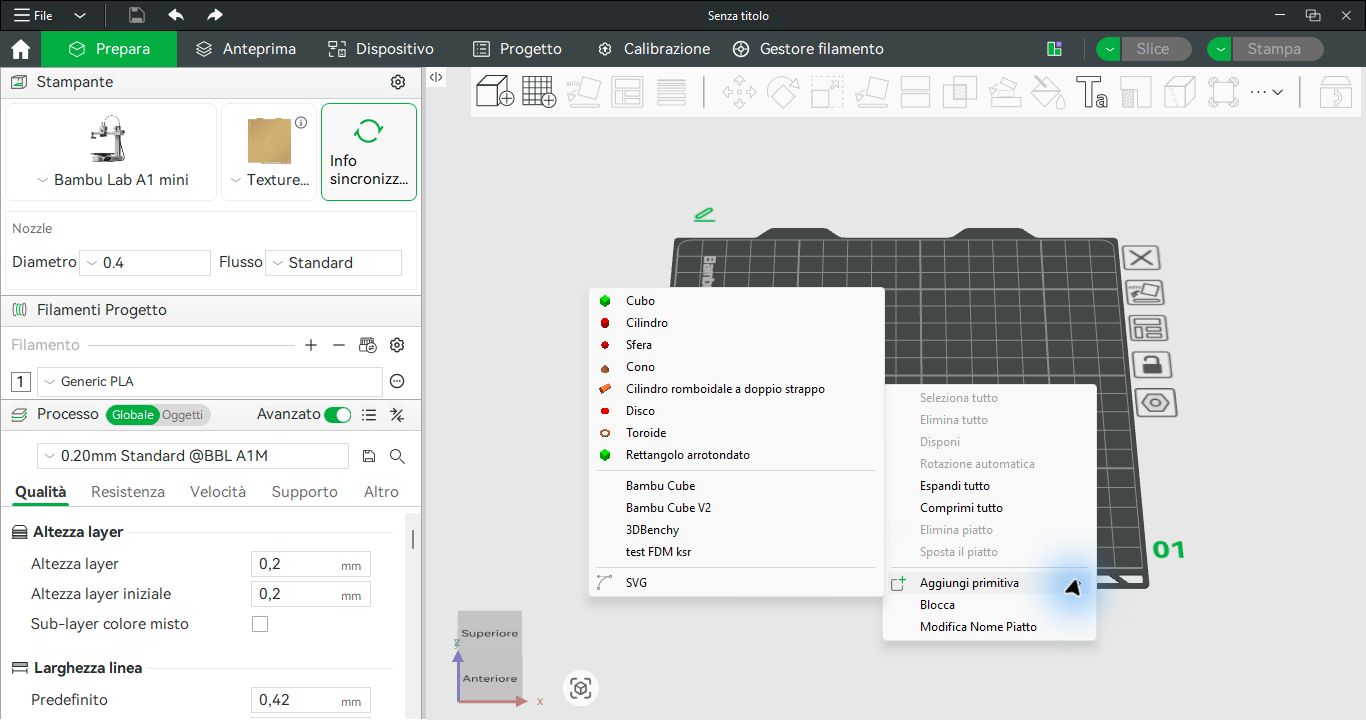
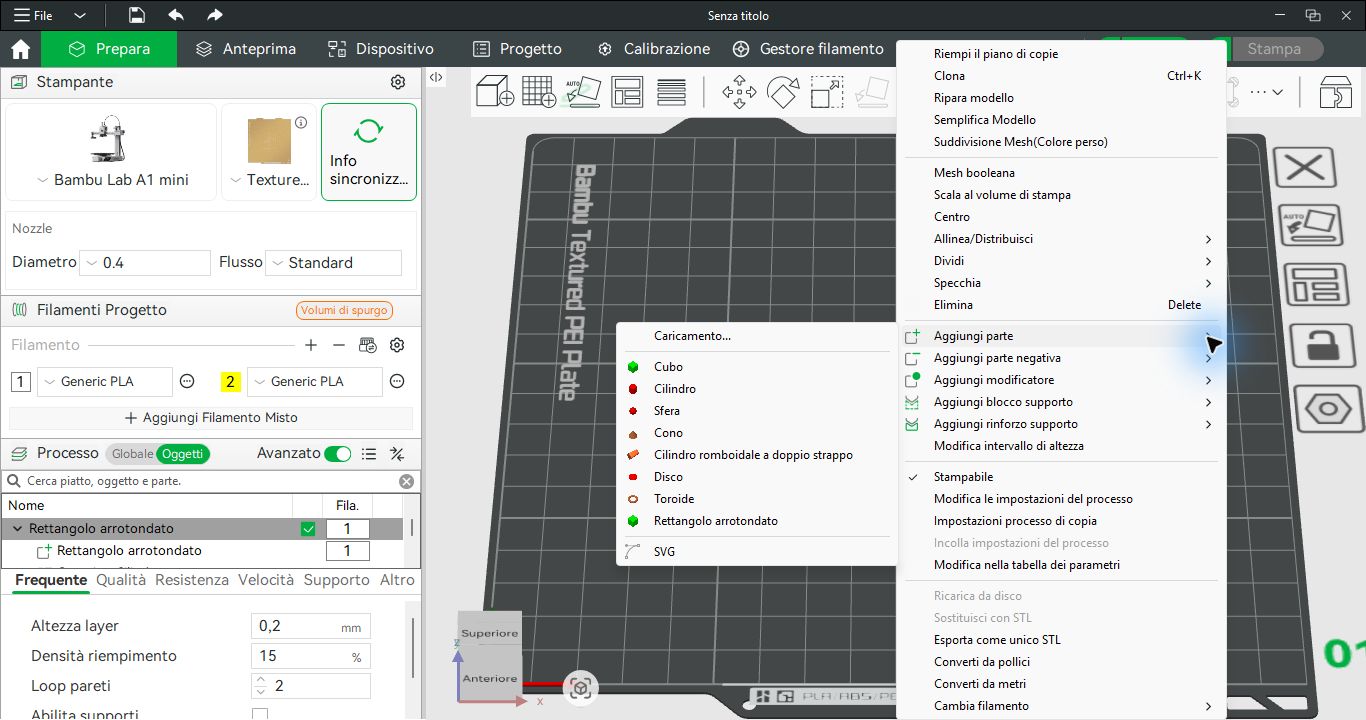
Nella scheda Prepara, fai clic destro in una zona vuota del piatto.
Scegli Aggiungi primitiva → Rettangolo arrotondato.
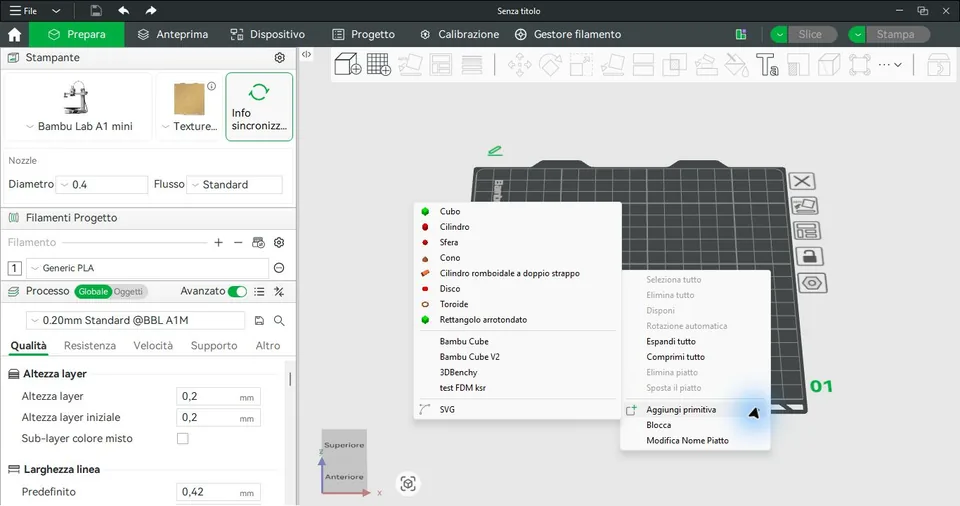
Schermata 1. Clic destro sul piatto → Aggiungi primitiva → Rettangolo arrotondato. Apri a dimensione intera.
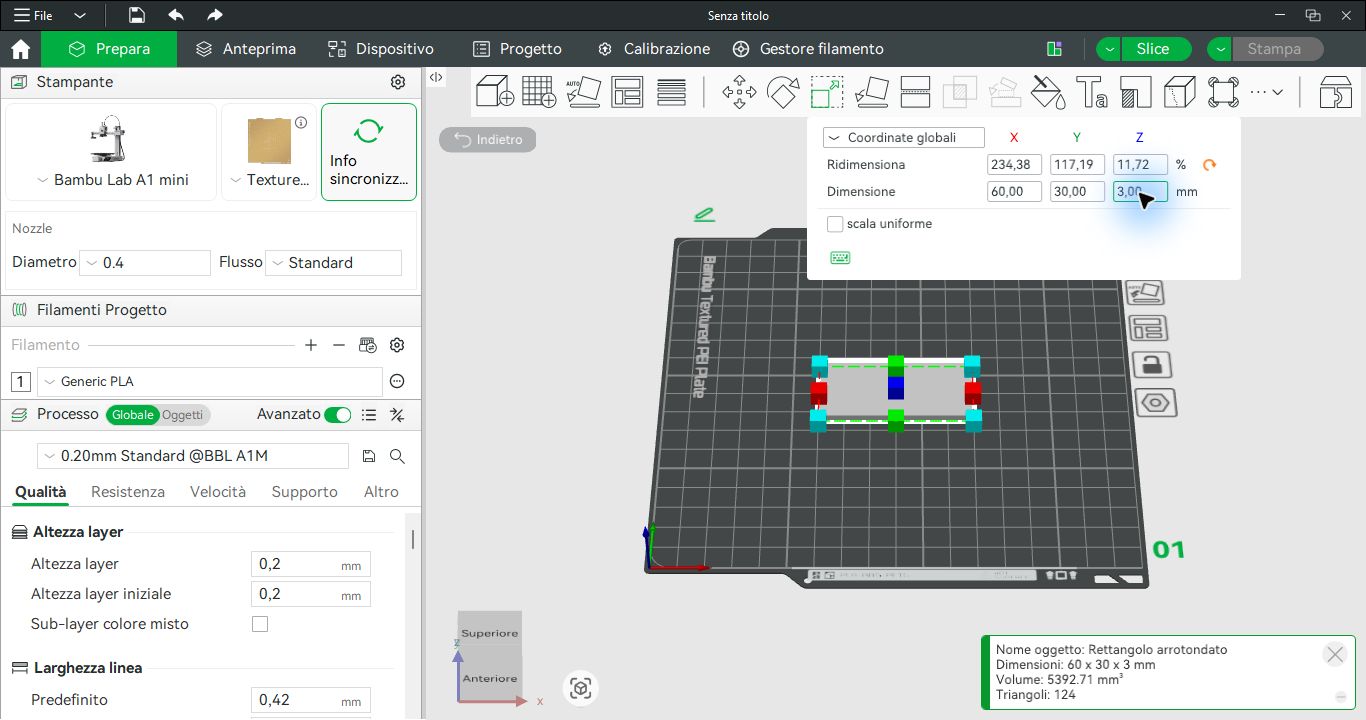
Seleziona la base e premi S, oppure il pulsante Ridimensiona nella barra superiore. Disattiva “scala uniforme”: altrimenti cambiare lo spessore ridimensionerà anche lunghezza e larghezza.
Nella riga Dimensione, imposta X = 60, Y = 30 e Z = 3 mm, confermando i valori. Usa i campi in millimetri, non quelli percentuali della riga Ridimensiona.
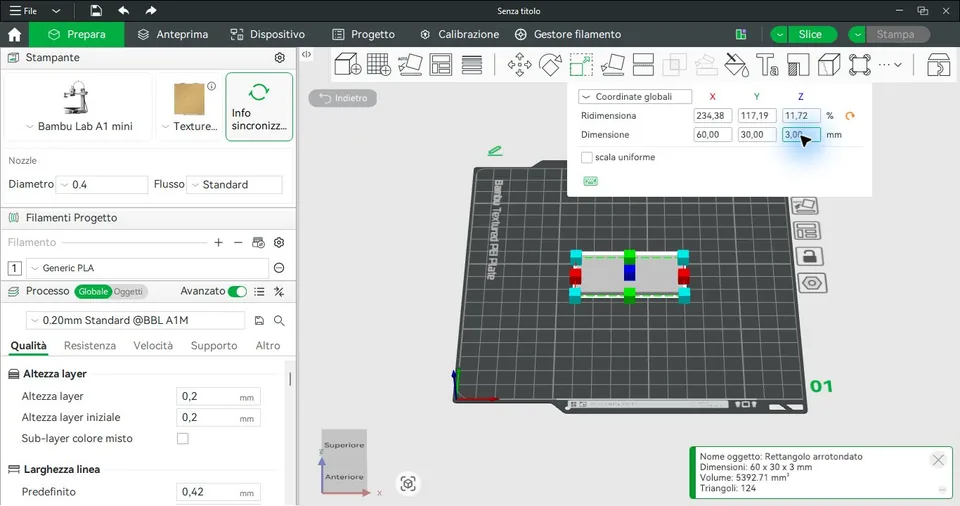
Schermata 2. La riga Dimensione controlla le misure reali. La casella scala uniforme è disattivata. Apri a dimensione intera.
Puoi usare anche un cilindro per una base rotonda. In quel caso ridimensiona il foro e riposiziona la grafica in funzione della nuova sagoma: le coordinate di questa guida si riferiscono al rettangolo da 60 × 30 mm. Conviene definire la base prima di aggiungere le altre parti.
2. Realizza il foro con una parte negativa
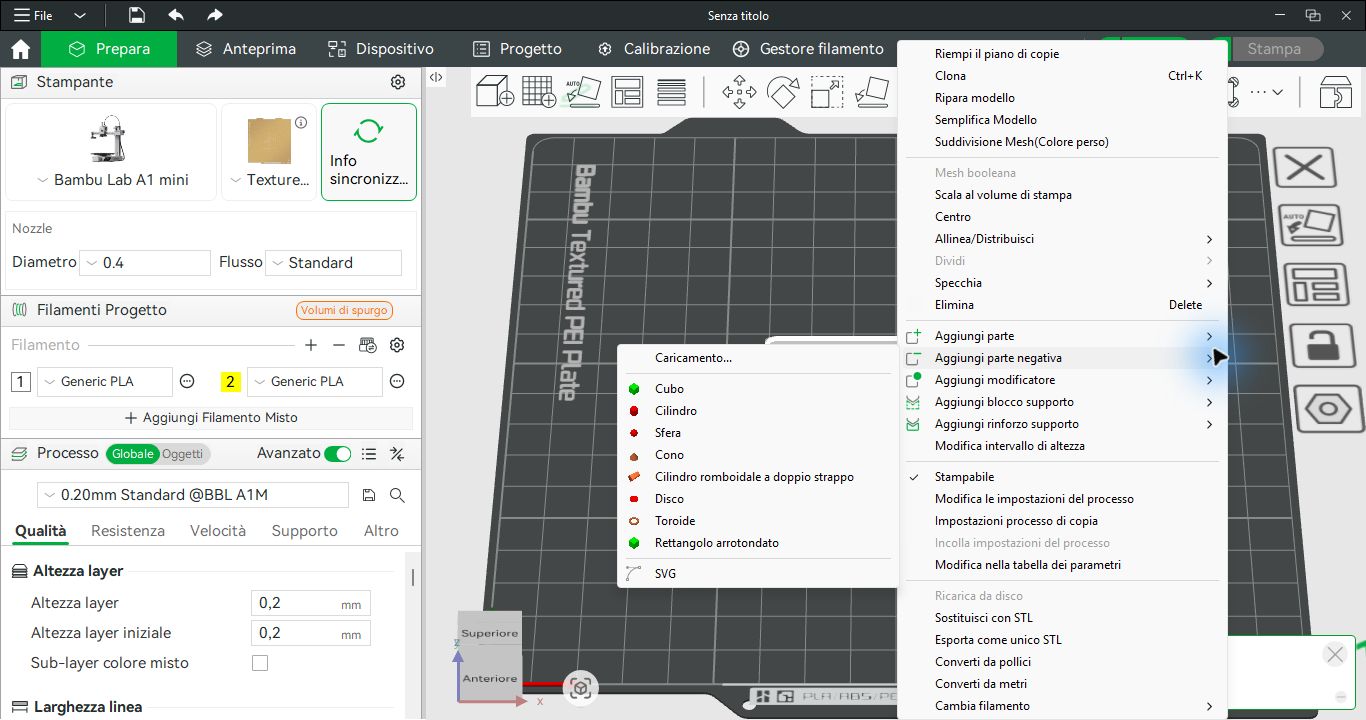
Per il foro serve un volume che sottragga materiale, non un secondo cilindro da stampare. Esci dal comando Ridimensiona, fai clic destro sulla base e scegli Aggiungi parte negativa → Cilindro.
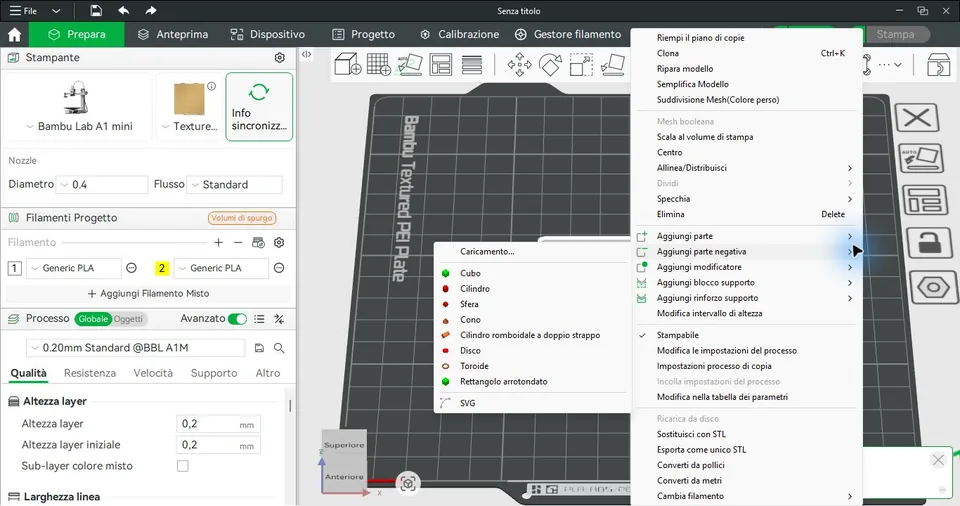
Schermata 3. Il cilindro va aggiunto come parte negativa della base. Apri a dimensione intera.
Seleziona il cilindro nell’elenco Oggetti. Con Ridimensiona imposta 5 × 5 × 5 mm; puoi attivare la scala uniforme e portare una dimensione a 5 mm quando il cilindro iniziale ha le tre dimensioni uguali.
Apri Sposta con il pulsante a quattro frecce o con M. Nel menu delle coordinate scegli Coordinate oggetto, quindi imposta X = −23, Y = 0, Z = 0 mm. Sono coordinate relative al centro della nostra base, non coordinate globali del piatto.
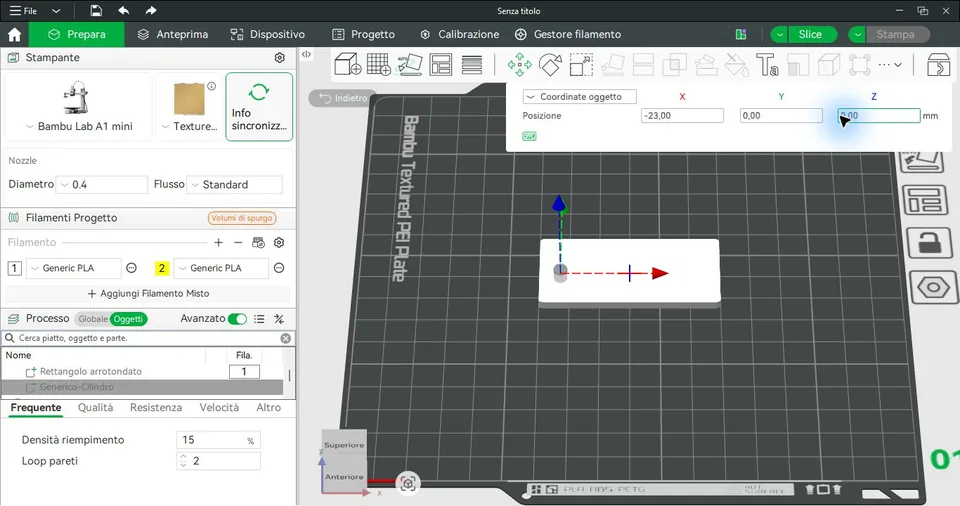
Schermata 4. Il riferimento Coordinate oggetto permette di posizionare il foro rispetto alla base. Apri a dimensione intera.
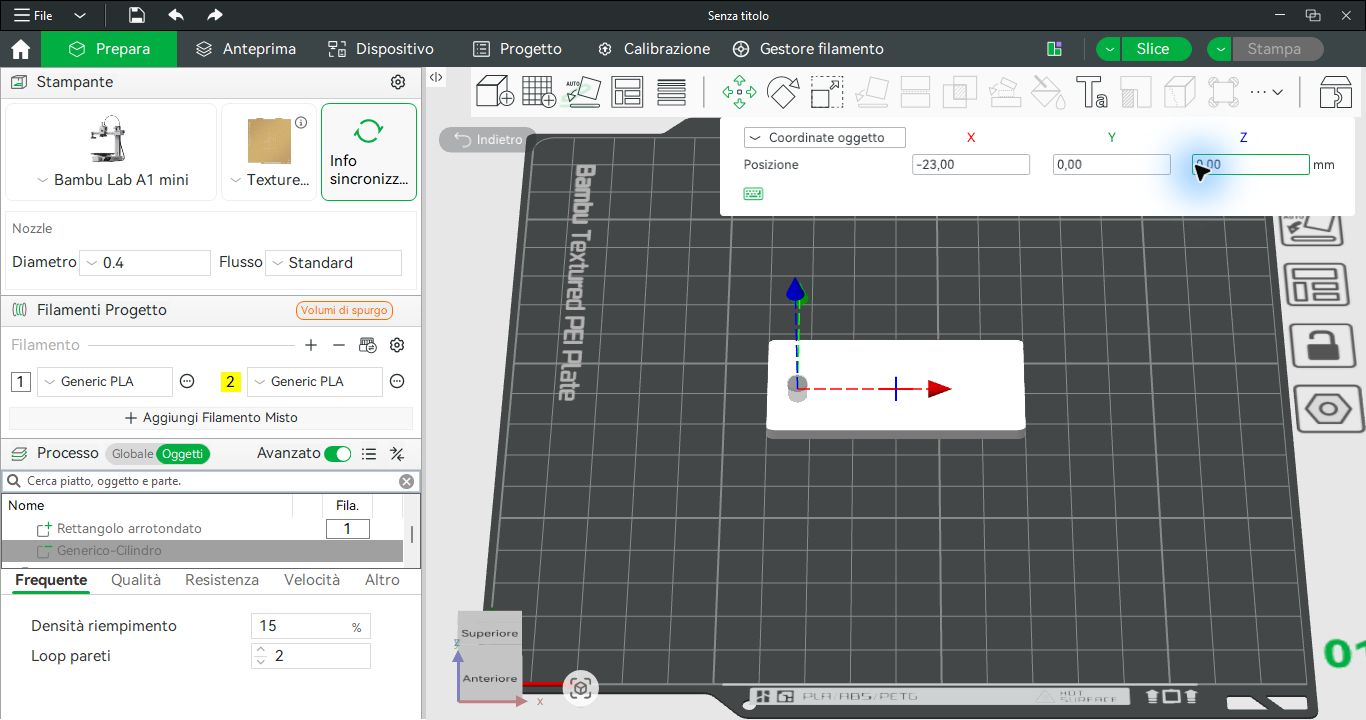
Il cilindro è più alto dello spessore della base e, centrato a Z = 0 nelle coordinate oggetto, la attraversa completamente. In questo esempio rimangono circa 4,5 mm di materiale fra il foro e il bordo sinistro. Verifica comunque che l’anello scelto possa passare e muoversi.
In Prepara puoi ancora vedere il volume negativo. Il controllo decisivo si fa dopo lo slicing: il foro deve risultare privo di percorsi di estrusione anche al primo layer.
3. Prepara un SVG adatto alla stampa 3D
SVG è un formato vettoriale: rinominare un PNG in “.svg” non lo trasforma in un vettore. Evita per il primo progetto fotografie, sfumature e dettagli minuscoli. Servono contorni puliti e forme riempite; un’immagine bitmap semplicemente incorporata nel file può non produrre la geometria desiderata.
Se parti da un PNG, la guida ufficiale Bambu mostra la vettorizzazione in Inkscape con Path → Trace Bitmap, cioè Tracciato → Vettorizza bitmap. Controlla il risultato ed elimina l’eventuale rettangolo di sfondo. Con testi e contorni, verifica anche che siano convertiti in tracciati adatti all’importazione.
Un SVG originale per ripetere l’esempio
Copia questo codice in un file di testo e salvalo come fulmine-3d.svg. In Blocco Note scegli “Tutti i file” nel tipo di salvataggio, per evitare l’estensione nascosta “.svg.txt”. Le tre forme sono volutamente nere: assegneremo i colori nello slicer.
<svg xmlns="http://www.w3.org/2000/svg" width="36mm" height="18mm" viewBox="0 0 36 18">
  <path fill="#000000" d="M6 0H11L7 7H12L2 18L5 10H0Z"/>
  <path fill="#000000" d="M14 1H23V17H14V14H20V10H16V7H20V4H14Z"/>
  <path fill="#000000" fill-rule="evenodd" d="M26 1H32L36 5V13L32 17H26ZM29 4V14H31L33 12V6L31 4Z"/>
</svg>
4. Importa l’SVG come parte della base
Esci dal comando Sposta. Fai clic destro vicino al centro della faccia superiore della base e scegli Aggiungi parte → SVG. Seleziona il file e premi Apri.
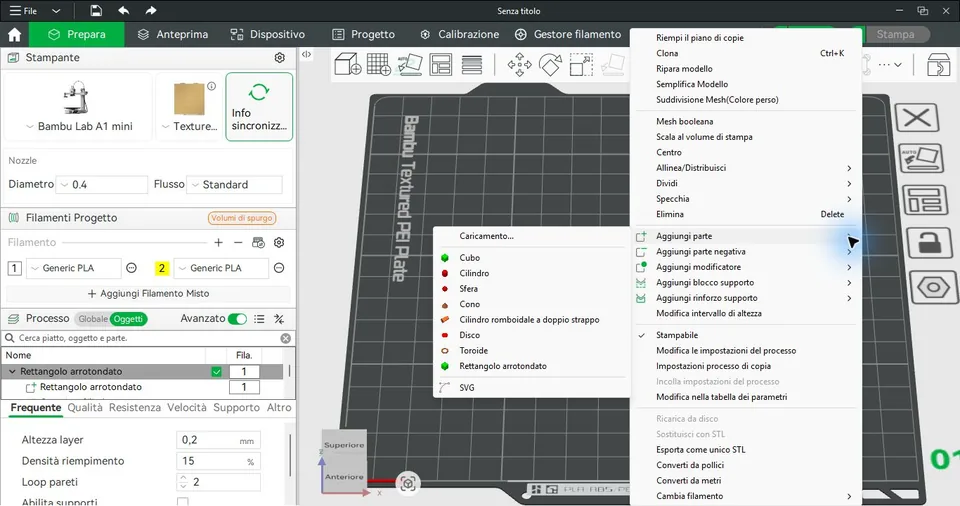
Schermata 5. Aggiungi parte → SVG collega la grafica all’oggetto esistente. Apri a dimensione intera.
Nel pannello SVG imposta Profondità = 1 mm e controlla Dimensione = 36 × 18 mm. Nell’esempio lasciamo Dalla superficie = 0, Usa superficie disattivato e Operazione: Unisci. La grafica viene aggiunta in rilievo sulla faccia scelta.
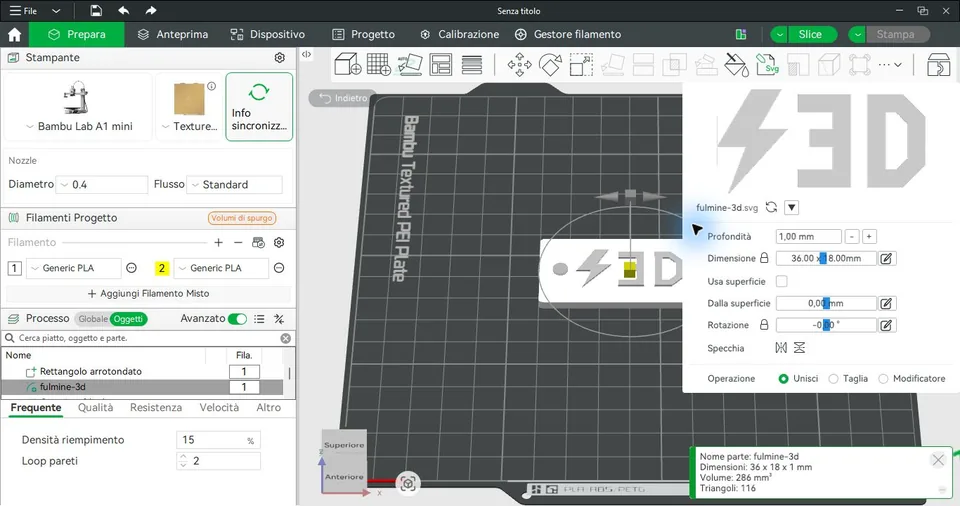
Schermata 6. Le impostazioni effettive usate per la grafica in rilievo. Apri a dimensione intera.
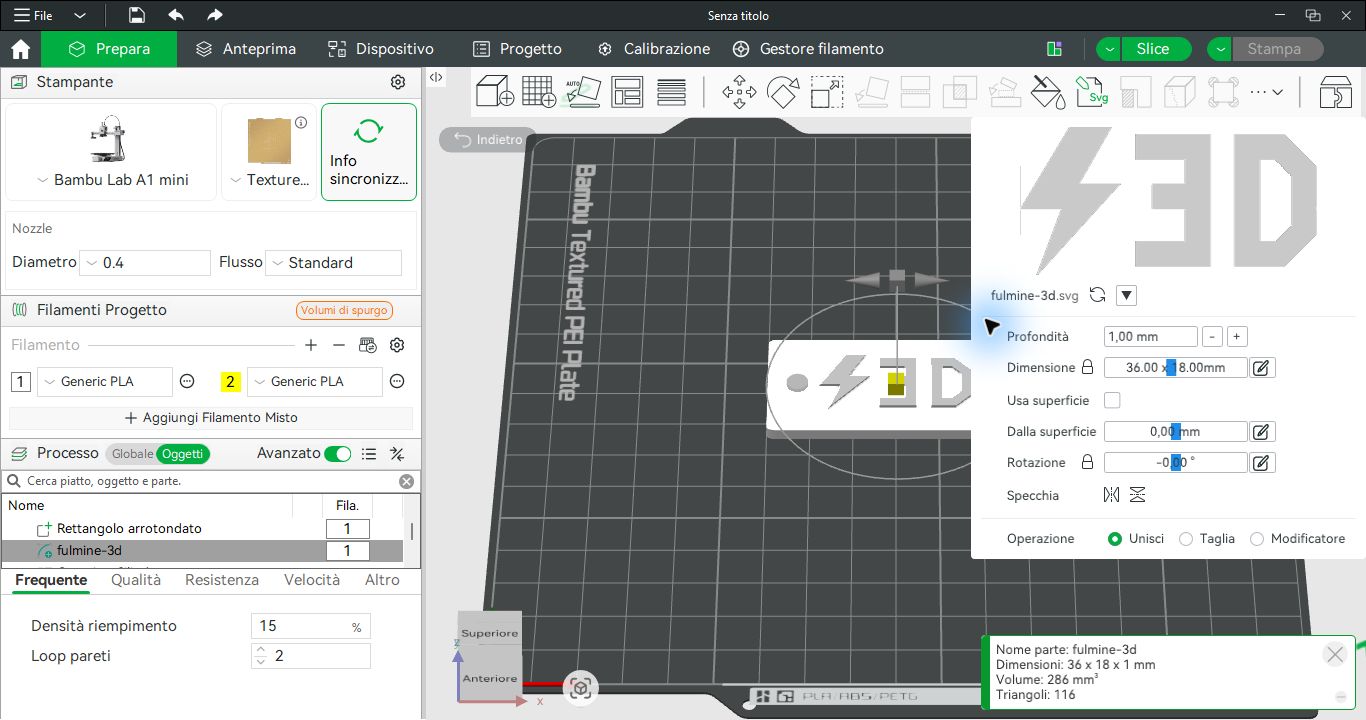
Con un altro disegno controlla subito le dimensioni in millimetri: un SVG può arrivare molto più grande o piccolo del previsto. Mantieni le proporzioni della grafica, lascia spazio attorno al foro e verifica il contatto con la base nell’anteprima.
Perché non usare semplicemente File → Importa? Quella strada può creare un oggetto autonomo sul piatto. Per questo progetto vogliamo una parte collegata alla base: evita di dover gestire separatamente posizionamento verticale e assemblaggio. Il video di Marcelo 3D Print mostra questo metodo dal minuto 21:30.
5. Aggiungi i filamenti e assegna il colore all’SVG
Nel riquadro Filamenti Progetto, premi + fino ad avere tre filamenti. Scegli il profilo PLA corrispondente al materiale che userai; nel nostro progetto sono tre Generic PLA. Facendo clic sul quadratino numerato puoi impostare il colore visualizzato:
Filamento 1: nero, per la base.
Filamento 2: ciano, per la parte SVG.
Filamento 3: bianco, per le superfici delle lettere.
Vai su Oggetti, espandi il portachiavi e fai clic destro sulla parte fulmine-3d. Scegli Cambia filamento → 2. Controlla che la base sia rimasta sul filamento 1.
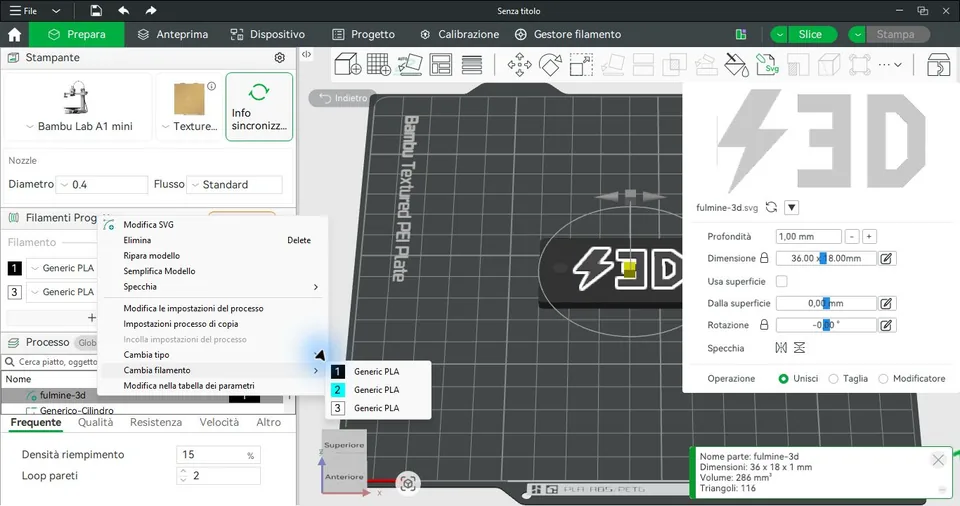
Schermata 7. Cambia filamento assegna il materiale all’intera parte SVG. Apri a dimensione intera.
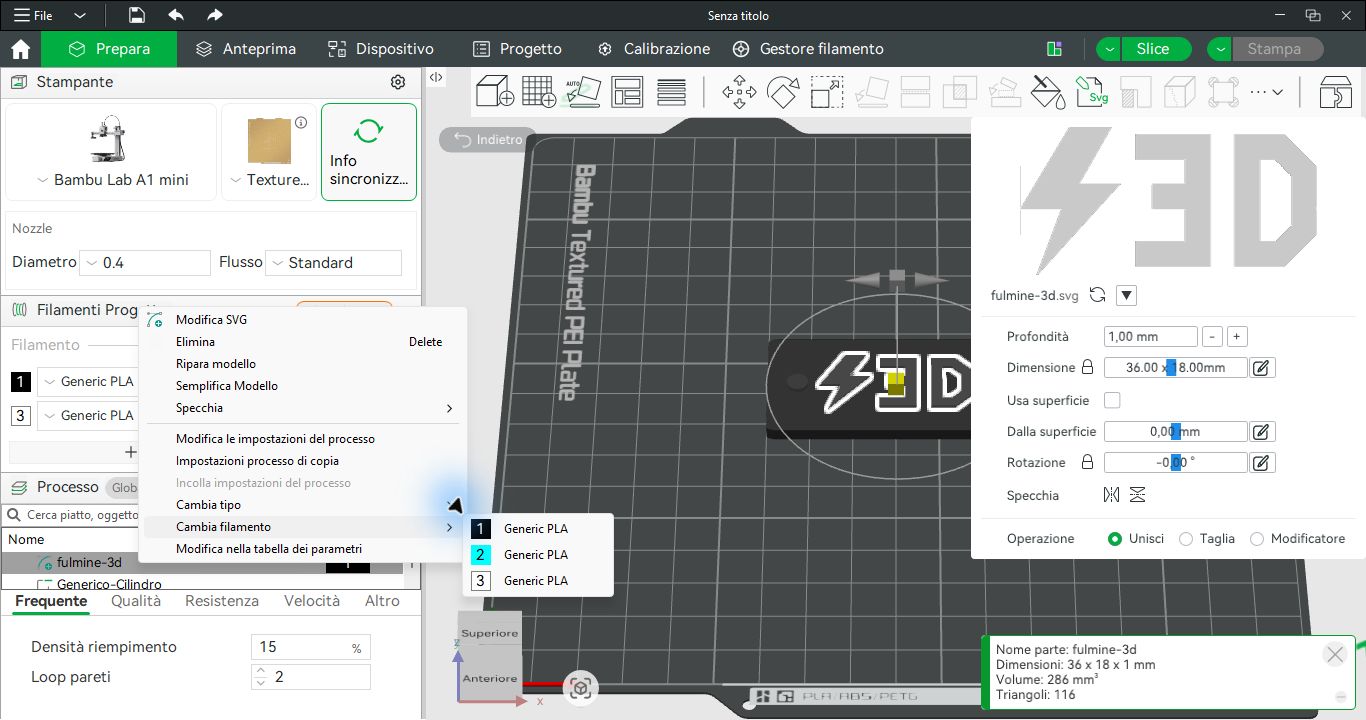
Il colore del quadratino è una rappresentazione a video: non cambia il materiale realmente caricato nella stampante. Prima dell’invio dovrai verificare la corrispondenza fra filamenti del progetto e bobine disponibili nel sistema multicolore.
6. Colora le singole zone con Pittura a colori
Per distinguere le lettere dal fulmine, seleziona l’oggetto completo nell’elenco, non soltanto la parte SVG. Premi N oppure il pulsante Pittura a colori nella barra superiore.
Nel pannello della pittura scegli il filamento 3, bianco.
Seleziona lo strumento Riempimento, riconoscibile dall’icona del secchiello.
Nel nostro esempio usiamo Rilevamento dei bordi con angolo di riempimento intelligente a 0°.
Fai clic sulla superficie superiore del “3”, poi su quella della “D”.
Esci dalla pittura con Indietro e verifica che i colori rimangano applicati.
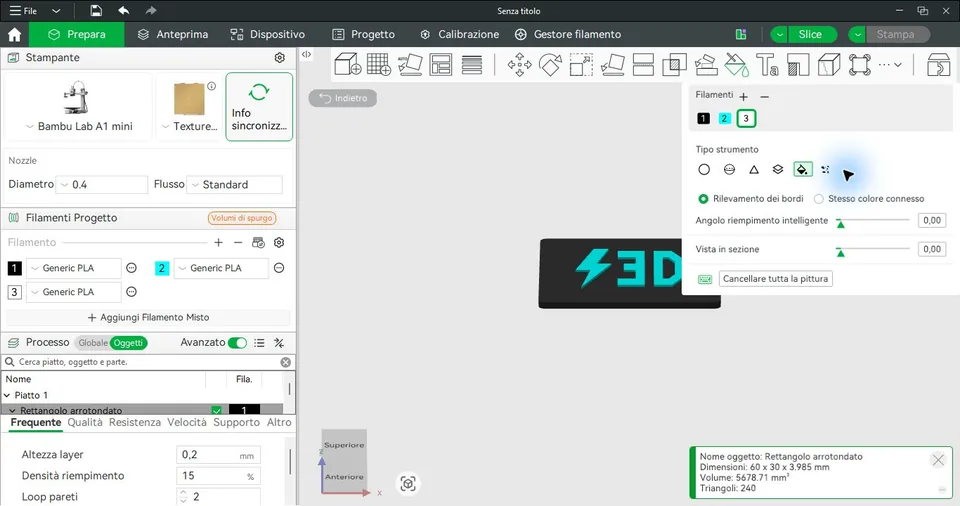
Schermata 8. Seleziona prima il filamento, poi il secchiello e le superfici da colorare. Apri a dimensione intera.
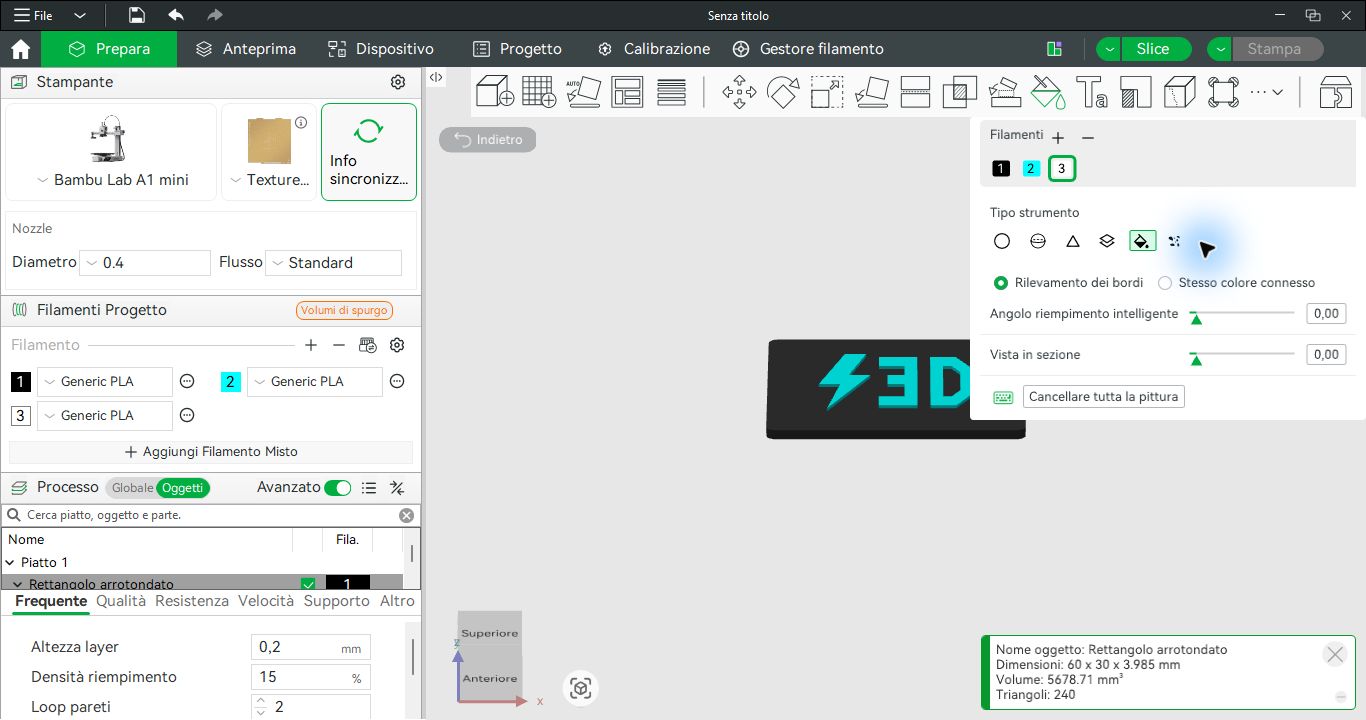
Qui dipingiamo le facce superiori delle lettere: i fianchi possono restare ciano. Se vuoi lettere interamente bianche, ruota la vista e controlla anche le superfici laterali, oppure prepara le lettere come parti separate e assegna loro il bianco. Dipingere una superficie e assegnare un filamento a tutta una parte sono operazioni diverse.
Con loghi più complessi lavora una zona alla volta. Se il secchiello colora anche aree che volevi tenere separate, annulla e ricontrolla geometria, modalità di riempimento e angolo. Non affidarti soltanto all’aspetto della vista Prepara: la conferma arriva dai percorsi generati.
7. Controlla lo slicing prima di stampare
Come punto di partenza abbiamo usato 0.20mm Standard, tre loop parete, riempimento al 15% e supporti disattivati. Sono le impostazioni del nostro esempio, da adattare a materiale e stampante. Mantieni inizialmente i parametri di spurgo previsti dal profilo: ridurli senza prove può sporcare il bianco con residui scuri.
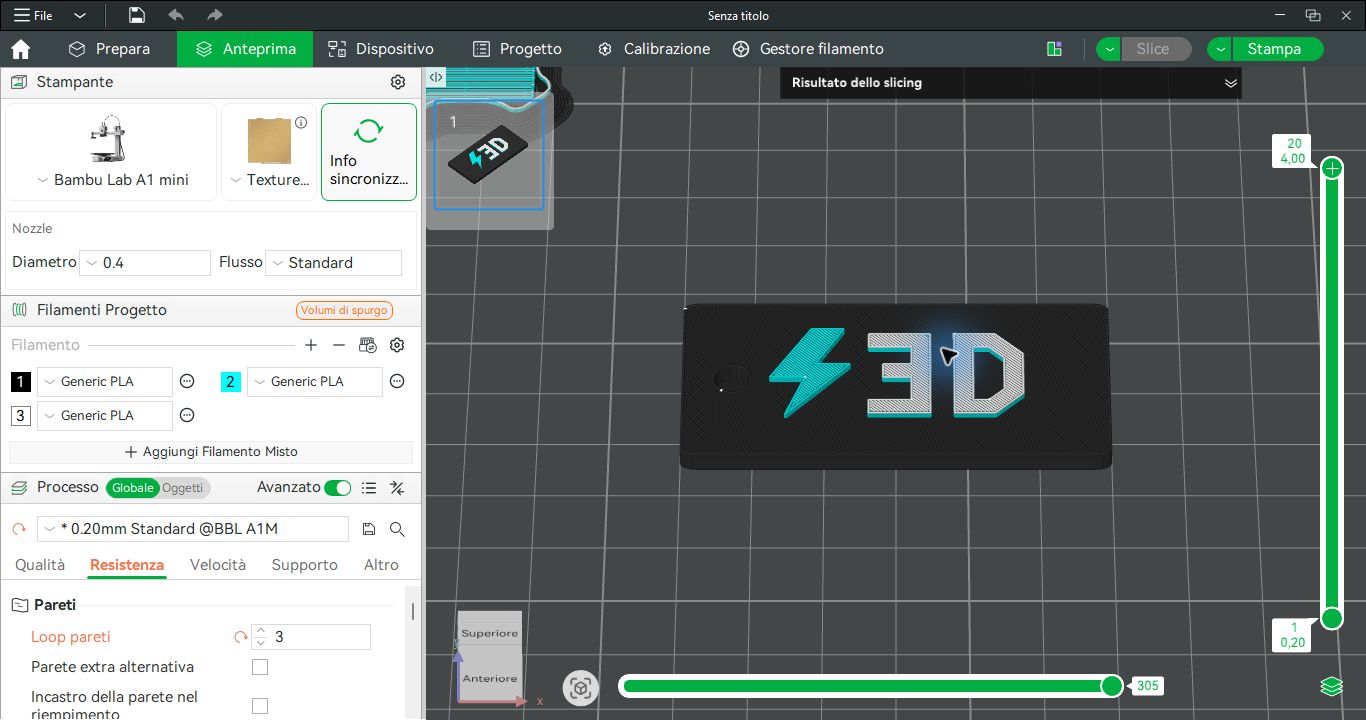
Premi Slice in alto a destra, quindi osserva la scheda Anteprima. Nel risultato dello slicing scegli lo schema colore Filamento. La base deve risultare nera, il fulmine ciano e le superfici delle lettere bianche.
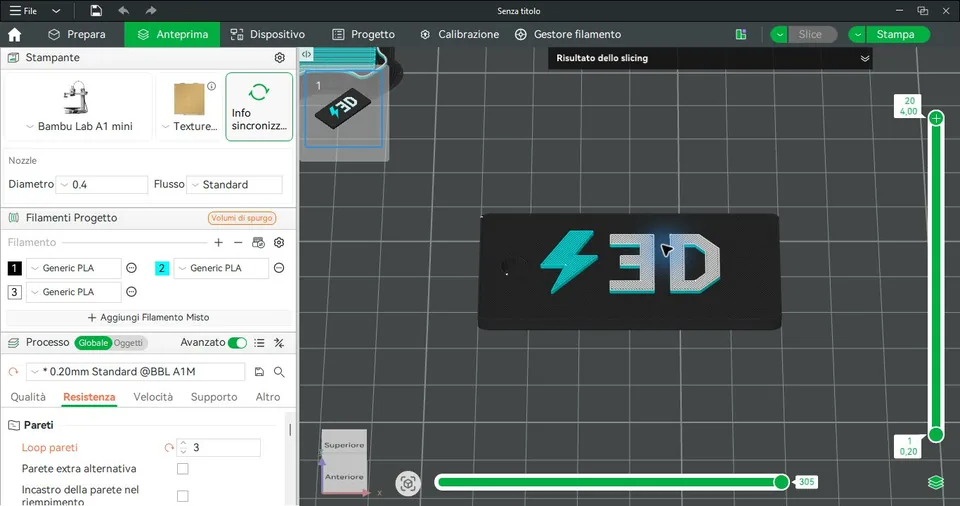
Schermata 9. Il progetto dopo lo slicing: controlla i colori nei percorsi, non soltanto nel modello. Apri a dimensione intera.
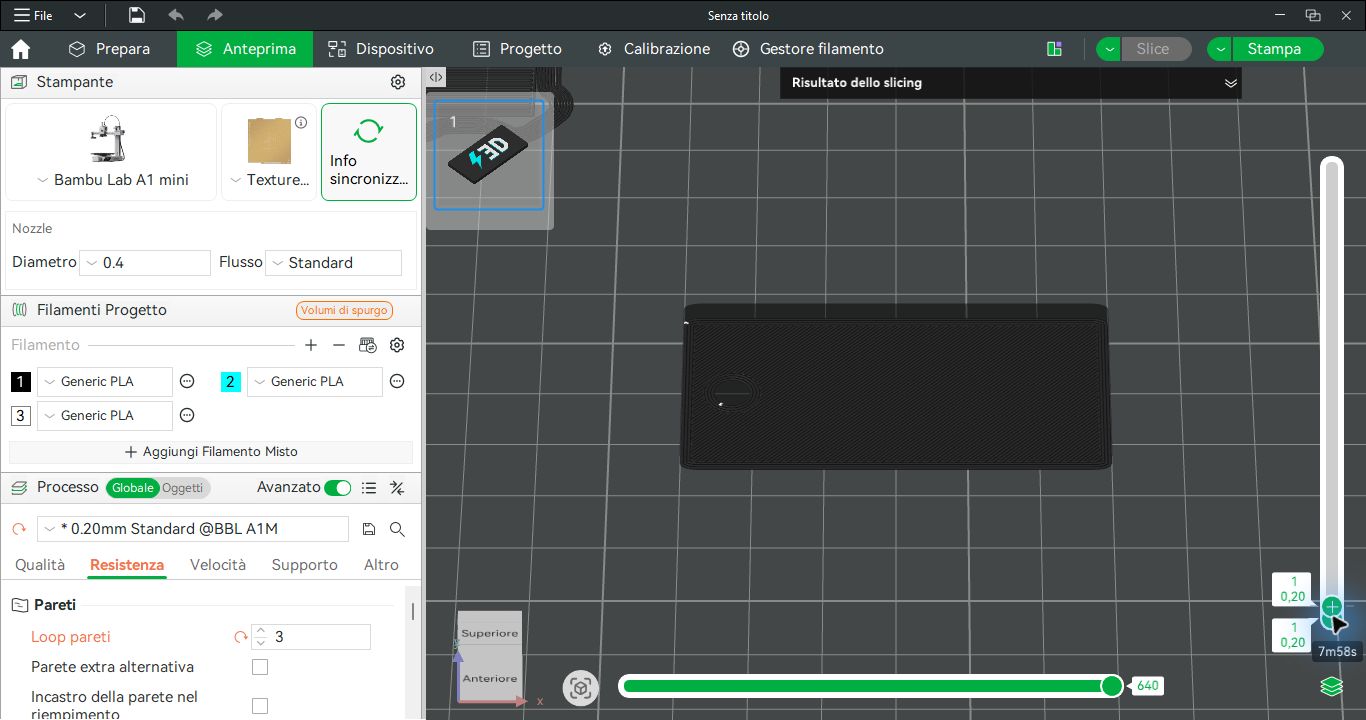
Usa il cursore verticale a destra per scendere al primo layer. Il foro deve essere vuoto, con percorsi che lo circondano. Poi risali: verifica che non ci siano dettagli sospesi, parti mancanti o grafica che inizi lontano dalla base.
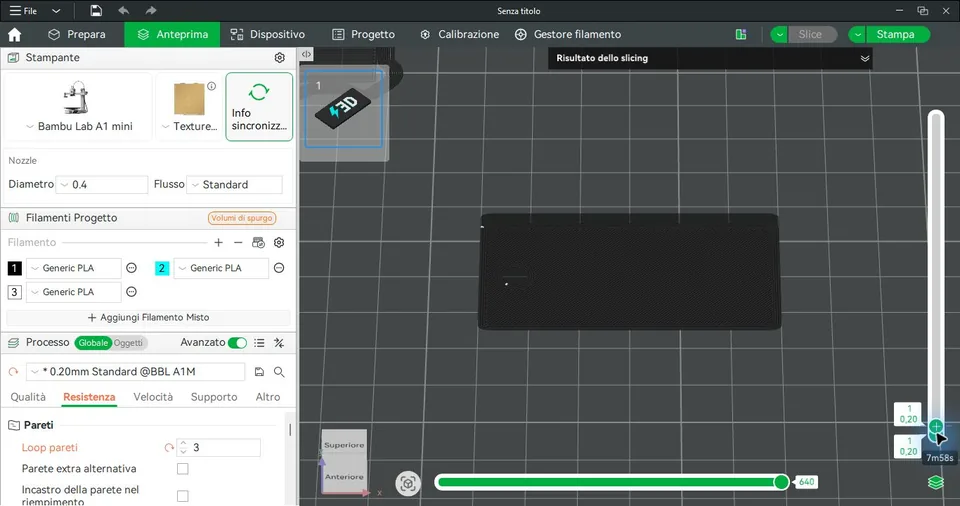
Schermata 10. Il foro è verificato al primo layer. Il cilindro negativo non deve generare materiale. Apri a dimensione intera.
Con il profilo A1 mini dell’esempio lo slicer ha generato 20 layer e stimato circa 24 minuti, 4,86 g per il modello e 6,89 g totali includendo spurgo e torre. Sono stime del software, non misure di una stampa fisica; cambiano con profilo, colorazione, filamenti e configurazione.
Solo dopo questi controlli passa a Stampa, verifica stampante, piatto e mappatura dei filamenti, quindi avvia il lavoro. Lascia raffreddare il piatto prima di staccare il pezzo e montare l’anello.
8. Salva il progetto in 3MF
Scegli File → Salva Progetto come… e conserva il file .3mf. È il formato utile per riaprire questo lavoro con parti, colorazione e impostazioni. Un semplice STL non è il sostituto del progetto completo.
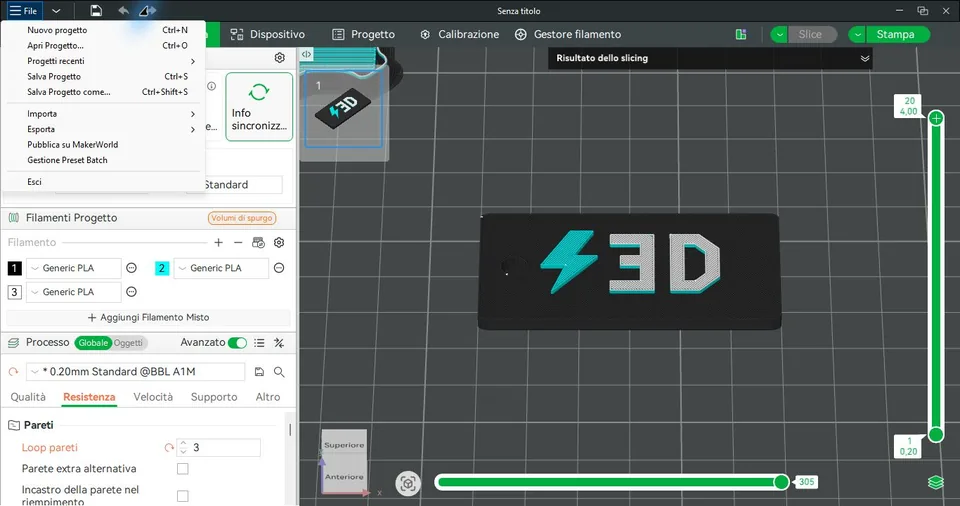
Schermata 11. Salva il progetto 3MF prima di creare altre varianti. Apri a dimensione intera.
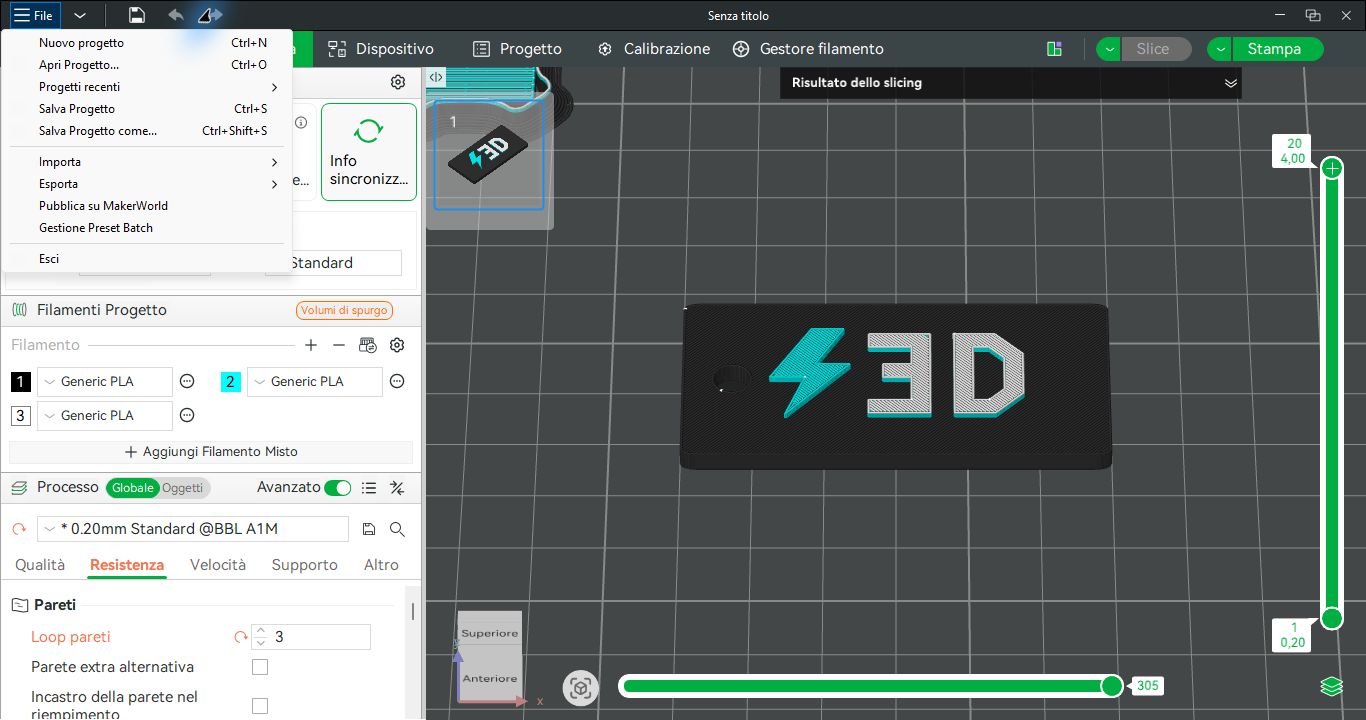
Questo conta anche per il foro: le parti negative vengono applicate durante lo slicing. Per mantenere il lavoro modificabile, conserva il progetto anziché presumere che ogni esportazione mesh incorpori automaticamente tutte le operazioni.
Problemi frequenti e soluzioni
Problema | Cosa controllare |
|---|---|
L’SVG diventa un rettangolo pieno | Potrebbe esserci uno sfondo vettoriale. Apri il file nell’editor e controlla le forme, senza affidarti alla sola trasparenza apparente. |
Testo o dettagli scompaiono | Controlla che siano tracciati reali e che non siano troppo sottili alla dimensione finale. Ingrandisci o semplifica, poi ricontrolla l’anteprima. |
Il logo torna sul piatto | Verifica che sia una parte della base, aggiunta con Aggiungi parte → SVG, e non un oggetto autonomo. |
Il foro non attraversa la base | Il cilindro deve essere negativo, abbastanza alto e sovrapposto allo spessore completo. |
Tutta la grafica ha lo stesso colore | Assegna il filamento alla parte e usa Pittura a colori sulle superfici da distinguere. |
Il bianco esce grigio | Controlla materiale realmente caricato, spurghi e copertura del colore chiaro con una prova, prima di ridurre i consumi. |
Se la base si solleva, controlla il piatto e il primo strato con la nostra guida all’adesione del primo layer. Se compaiono scoppiettii o superfici irregolari, valuta anche lo stato delle bobine: trovi i controlli nella guida agli essiccatori per filamenti.
Si può fare anche senza AMS?
Puoi stampare il portachiavi in un solo colore e dipingerlo dopo, oppure realizzare una variante con base di un colore e tutta la grafica di un altro. Un cambio manuale fra altezze diverse può essere adatto alla seconda soluzione: individua nell’anteprima il primo layer della grafica e pianifica lì la pausa, verificando la procedura prevista dalla tua stampante.
Un semplice cambio di bobina a una certa altezza non riproduce tre zone di colore diverso sullo stesso layer. Per il fulmine ciano e le lettere bianche del progetto serve una gestione multicolore compatibile, oppure un progetto diverso con inserti separati.
Fonti e video per approfondire
La procedura è stata riprodotta nel programma; per confrontare gli strumenti abbiamo consultato la guida ufficiale Bambu su immagini e SVG, la documentazione sulle parti negative e il video originale di Marcelo 3D Print, “Crie Chaveiros e Peças com Logo SVG no Bambu Studio”, in portoghese. Nel video trovi la base da 2:35, il foro da 15:28 e l’SVG aggiunto alla superficie da 21:30.
Il video esplora anche un metodo con grafica a filo e stampa a faccia in giù. Non mescolare le quote di quel procedimento con il nostro rilievo verso l’alto: scegli un metodo e verifica la sua sequenza di layer prima di stampare.